Guide d'Intégration Dialogic 2
Introduction
Dialogic 2 est un plugin pour Godot Engine 4.2 qui permet de créer des dialogues interactifs facilement, des romans visuels et des dialogues plus complexes. Il s'intègre dans Godot très facilement.
Voir le getting started de Dialogic ici
Installation du Plugin
Prérequis
- Godot Engine 4.2 ou une version ultérieure.
- Un projet Godot .
Étapes d'installation
-
Téléchargement
Téléchargez la dernière version de Dialogic depuis la page des releases GitHub. -
Extraction
Décompressez l'archive et déplacez le dossieraddonsdans le répertoire racine de votre projet Godot. -
Activation du plugin
- Ouvrez votre projet Godot.
- Allez dans
Project > Project Settings > Plugins. - Activez Dialogic
-
Redémarrage de Godot
Redémarrez l'éditeur pour que les modifications prennent effet.
Configuration dans Godot
Accès à l'éditeur Dialogic
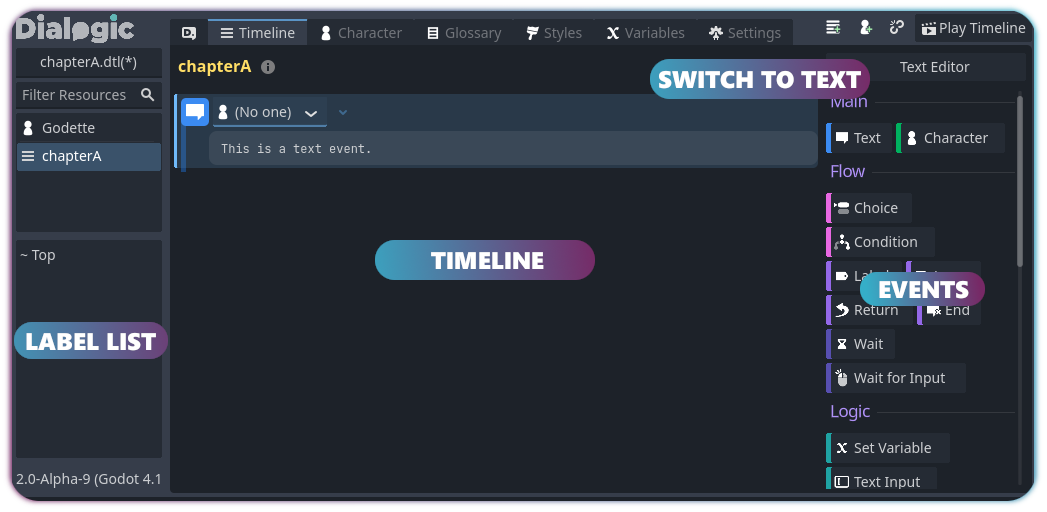
Une fois le plugin activé, un nouvel onglet Dialogic apparaîtra dans la barre supérieure de Godot, à côté de 2D, 3D, Script et AssetLib.
Fonctionnalités principales
- Add Timeline : Créer une nouvelle séquence de dialogue.
- Add Character : Ajouter un nouveau personnage.
- Reference Manager : Gérer les références et glossaires.
- Play Timeline : Tester le dialogue en temps réel.
Création de dialogues dans Godot
1 Créer une timeline
- Cliquez sur Add Timeline.
- Entrez un nom et choisissez un emplacement pour enregistrer votre fichier
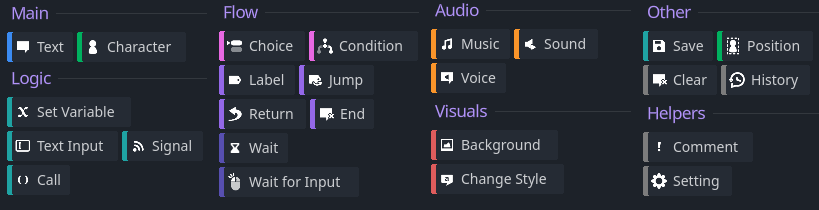
.dtl. - Ajoutez des événements via le panneau de droite.
Exemple :
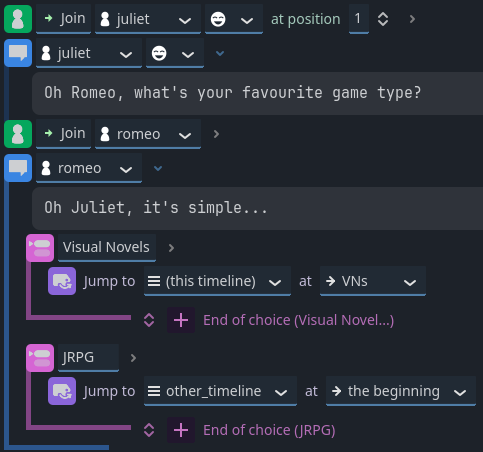
join guide
guide: "Bienvenue dans Cat'aclysm ! Êtes-vous prêt ?"
2 Créer un personnage
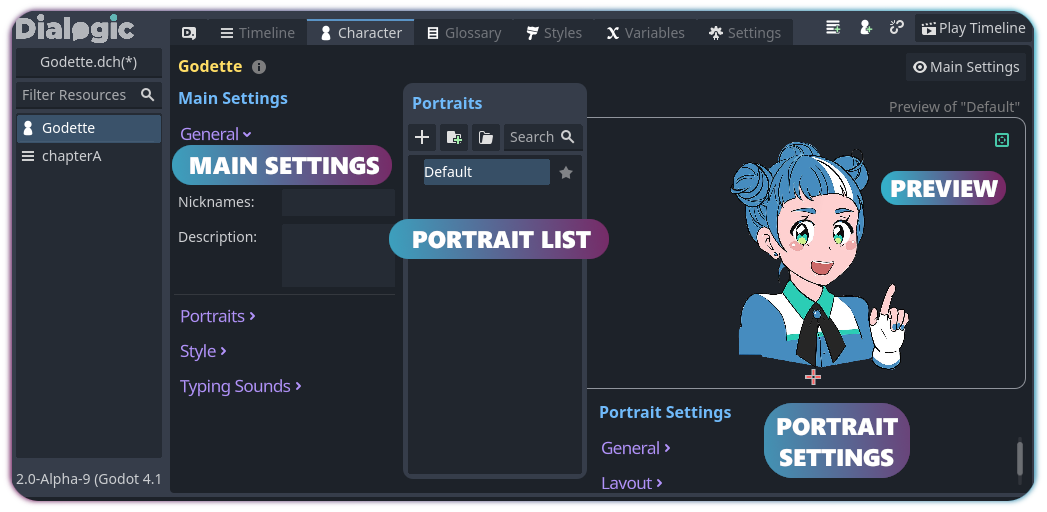
- Cliquez sur Add Character.
- Configurez :
- Display Name : Nom affiché à l'écran.
- Portraits : Importez différentes expressions ou images.
Voir plus sur la création de personnages.
3 Ajouter du texte et des effets
join guide
guide: "Bienvenue, {player_name} !"
pause 1
guide: "Préparez-vous, votre aventure commence maintenant !!!!!"
Explication des commandes
| Commande | Description |
|---|---|
join guide | Démarre une session de dialogue avec un guide. |
guide: | Définit le texte à afficher dans le dialogue. |
{player_name} | Insère dynamiquement le nom du joueur. |
pause 1 | Met en pause le dialogue pendant 1 seconde. |
Voir plus sur les commandes
Intégration en jeu avec GDScript
Ajoutez ce script à votre scène principale pour lancer un dialogue :
extends Node

func _input(event: InputEvent):
    if Dialogic.current_timeline == null and event.is_action_pressed("ui_accept"):
        Dialogic.start("res://dialogues/mon_premier_dialogue.dtl")
Fonctionnalités avancées (certains exemples)
Effets de texte
[pause=1]: Pause d'une seconde.[speed=0.5]: Réduction de la vitesse de révélation.[portrait=nom_du_portrait]: Change l'image affichée.[signal=custom_signal]: Déclenche un signal spécifique.[n]: Crée une nouvelle section de texte nécessitant une interaction.
Variables et conditions
Variables dynamiques :
"Bienvenue, {player_name} !"
Conditions :
[if {has_key}] "Vous avez réussi le tutoriel, passez !"
[else] "Vous n'avez pas fini le tutoriel, poursuivez pour passer à la suite."
Gestion des portraits et humeurs
- Changer de portrait :
[portrait=happy] - Modifier le son des frappes :
[mood=angry]
Auto-Advance
- Activer l'auto-avance :
[aa] - Délai de 5 secondes :
[aa=5]
Par ici pour plus d'informations.
Déclenchement de signaux
[signal=start_tuto]